


Установка Fabric на macOS 1.21.11
Пошаговое руководство по установке Fabric на macOS.
WARNING
Эта страница написана для версии 1.21.11. Документация для более старых версий может быть неполной.
ТРЕБОВАНИЯ
Перед запуском файла .jar может потребоваться установить Java.
1. Загрузка установщика Fabric
Загрузите версию Fabric Installer в формате .jar с веб-сайта Fabric, нажав на кнопку Download installer (Universal/.JAR).
2. Запуск установщика Fabric
Перед запуском установщика закройте Minecraft и Minecraft Launcher.
TIP
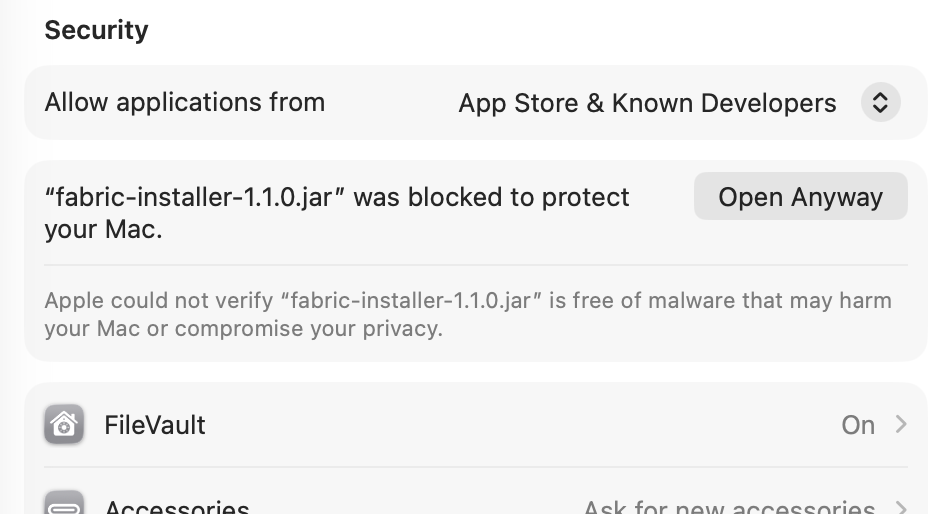
Вы можете получить предупреждение о том, что Apple не смогла проверить файл .jar. Чтобы обойти это, откройте «Настройки системы» > «Конфиденциальность и безопасность», затем нажмите «Открыть в любом случае». Подтвердите и введите пароль администратора, если будет предложено.
После запуска установщика вы должны увидеть экран, похожий на этот:
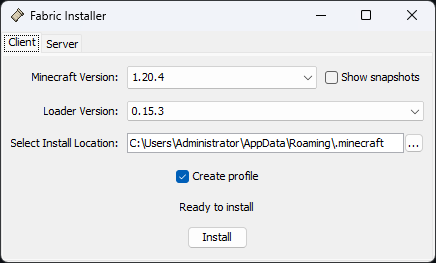
Выберите желаемую версию Minecraft и нажмите «Установить». Убедитесь, что опция «Создать профиль» отмечена.
Установка через Homebrew
Если у вас уже установлен Homebrew, вы можете установить Fabric Installer с помощью brew:
sh
brew install fabric-installer3. Завершение настроек
После завершения установки откройте Minecraft Launcher. Затем выберите профиль Fabric из раскрывающегося списка версий и нажмите «Играть».
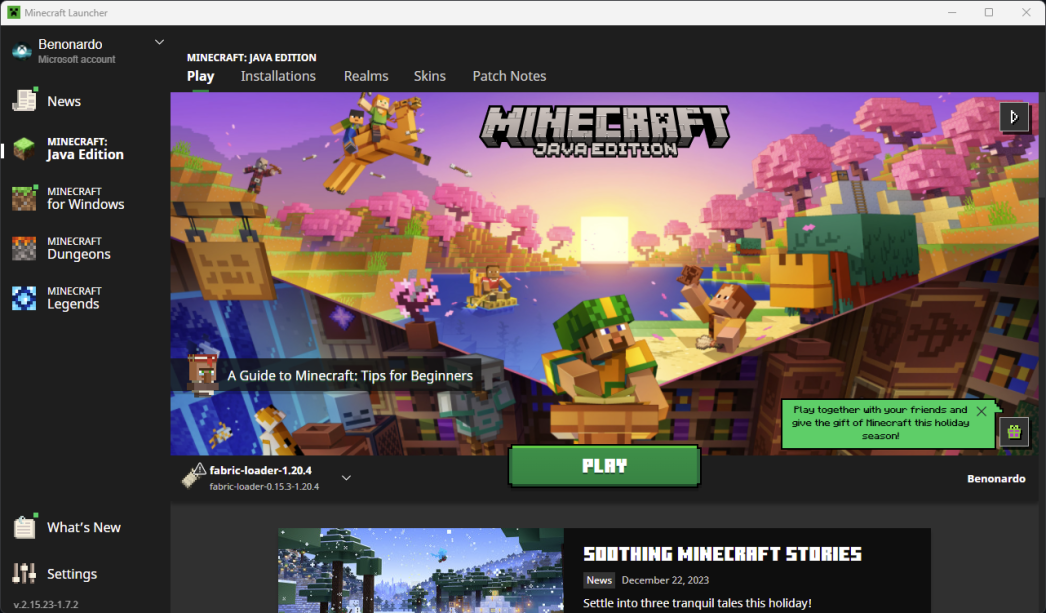
Теперь вы можете добавлять моды в свою игру. См. руководство Поиск надежных модов для получения доп. информации.
Если у вас возникнут проблемы, не стесняйтесь обращаться за помощью в Fabric Discord в канале #player-support.