


Обновление Fabric на macOS 26.2
Пошаговое руководство по обновлению Fabric на macOS.
1. Загрузка установщика Fabric
Загрузите версию Fabric Installer в формате .jar с веб-сайта Fabric, нажав на кнопку Download installer (Universal/.JAR).
2. Запуск установщика Fabric
Перед запуском установщика закройте Minecraft и Minecraft Launcher.
TIP
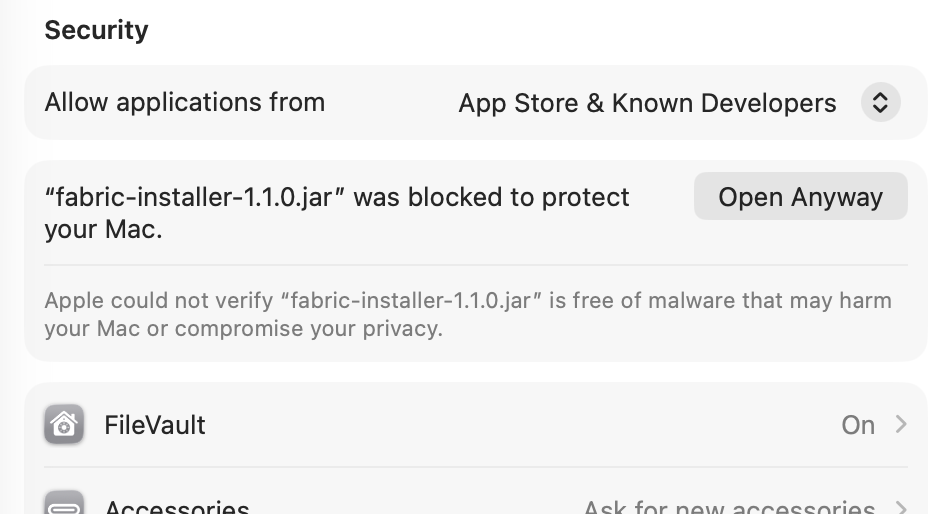
Вы можете получить предупреждение о том, что Apple не смогла проверить файл .jar. Чтобы обойти это, откройте «Настройки системы» > «Конфиденциальность и безопасность», затем нажмите «Открыть в любом случае». Подтвердите и введите пароль администратора, если будет предложено.
После запуска установщика вы должны увидеть экран, похожий на этот:
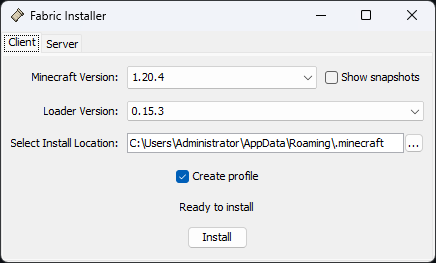
Убедитесь, что версия новой игры и версия Loader правильные, затем нажмите «Установить», чтобы обновить Fabric.
ВАЖНО
Обязательно снимите флажок «Создать профиль» при запуске программы установки!
3. Обновление профиля в Minecraft Launcher
После завершения установки откройте Minecraft Launcher. Затем перейдите на вкладку «Установки». Найдите свой профиль Fabric и откройте экран его редактирования:
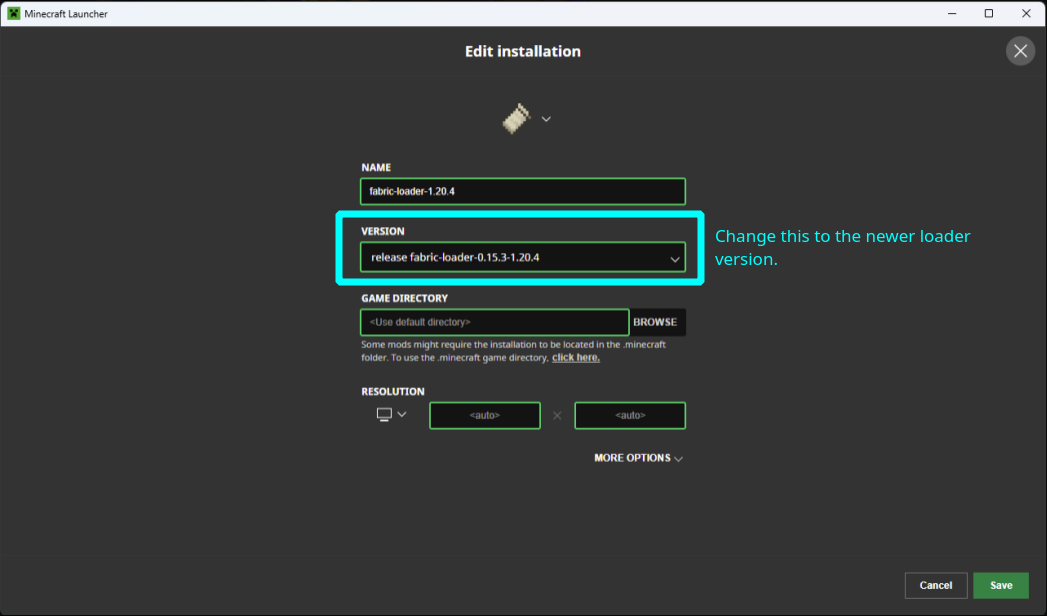
Замените версию на новую версию Fabric Loader, которую вы только что установили, и нажмите «Сохранить».
4. Готово!
Выполнив эти шаги, вы можете вернуться на вкладку Играть, выбрать профиль Fabric из раскрывающегося списка в левом нижнем углу и нажмите играть!
Если у вас возникнут проблемы при выполнении инструкций этого руководства, вы можете обратиться за помощью в Fabric Discord в канале #player-support.