


在 Windows 上安装 Java
在 Windows 上安装 Java 的逐步指南。
WARNING
本页面适用于 26.2 版本。 针对旧版本的文档可能不完整。
这个指南将会指引您在 Windows 上安装 Java 25。
Minecraft 启动器附带了自己的 Java 安装,因此这部分只在你想使用 Fabric 的 .jar 安装器,或者你想使用 Minecraft 服务器的 .jar 时有关。
1. 检查 Java 是否已经安装
要检查 Java 是否已安装,你首先必须打开命令提示符。
命令提示符可以通过按下 Windows+R 再在弹出的窗口中输入 cmd.exe 来打开。
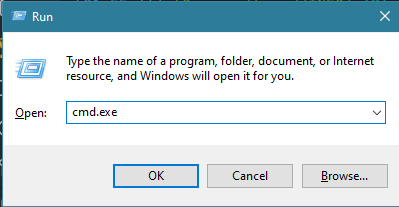
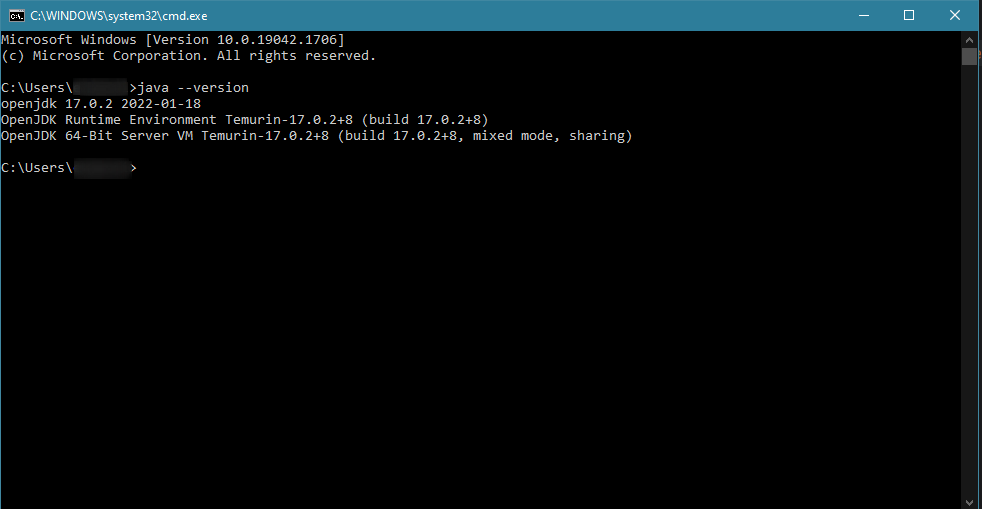
打开命令提示符后,输入 java -version 并按下 Enter 键。
如果命令成功运行,你会看到类似这样的内容。如果命令运行失败,请继续进行下一步。
WARNING
要使用 Minecraft 26.1,你需要安装至少 Java 25。
如果此命令显示的版本低于 25,则需要更新现有的 Java 安装,请继续阅读本页。
2. 下载 Java 25 安装程序
要安装 Java 25,你需要从 Adoptium 下载安装程序。
你需要下载 Windows Installer (.msi) 版本:
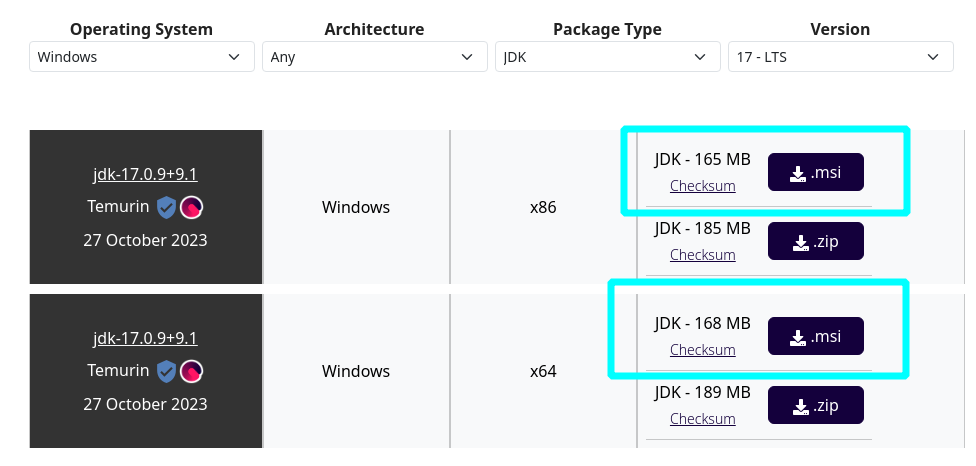
如果你使用的是 32 位操作系统,请选择 x86;如果你使用的是 64 位操作系统,请选择 x64。
大多数现代电脑都运行 64 位操作系统。如果你不确定,试着下载 64 位的版本。
3. 运行安装器!
按照安装程序的步骤安装 Java 25。到达这一页时,应该将以下功能设置为“整个功能将安装在本地硬盘上”:
设置或重写 JAVA_HOME 变量——这会被添加到你的 PATH 中。JavaSoft (Oracle) registry keys
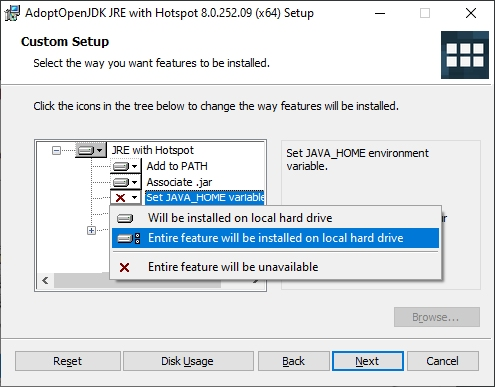
做完这些后,你可以点击 下一步 并继续安装。
WARNING
在你重启计算机之前,Windows 可能不会将 Java 已安装这一信息告知其他程序。
继续操作前,请务必重启计算机!
4. 验证是否已安装 Java 25
安装完成后,你可以打开命令提示符并输入 java -version 来验证 Java 25 是否已安装。
若命令执行成功,你将看到与前文类似的界面,其中会显示 Java 版本:
如有任何问题,欢迎在 Fabric Discord 的 #player-support 频道中提问。