


Java auf macOS installieren 26.2
Ein Schritt-für-Schritt-Leitfaden zur Installation von Java auf macOS.
Dieser Leitfaden führt Sie durch die Installation von Java 25 auf macOS.
Der Minecraft Launcher kommt bereits mit seiner eigenen Java Installation, diese Sektion ist also nur relevant, wenn du den auf der Fabric .jar basierenden Installer oder die Minecraft Server .jar verwenden möchtest.
1. Überprüfe, ob Java bereits installiert ist
Gebe in das Terminal (zu finden unter /Applications/Utilities/Terminal.app) Folgendes ein und drücke die Eingabetaste:
sh
$(/usr/libexec/java_home -v 25)/bin/java --versionDu solltest etwa Folgendes sehen:
text
openjdk 25.0.2 2026-01-20 LTS
OpenJDK Runtime Environment Temurin-25.0.2+10 (build 25.0.2+10-LTS)
OpenJDK 64-Bit Server VM Temurin-25.0.2+10 (build 25.0.2+10-LTS, mixed mode, sharing)
Beachten die Versionsnummer: Im obigen Beispiel lautet sie 25.0.9.
WARNING
Um Minecraft 26.1 zu verwenden, muss mindestens Java 25 installiert sein.
Wenn dieser Befehl, eine Version kleiner als 25 anzeigt, musst du deine existierende Java Installation aktualisieren; lies diese Seite weiter.
2. Herunterladen und Installieren von Java 25
Wir empfehlen die Verwendung von Adoptiums Build von OpenJDK 25:
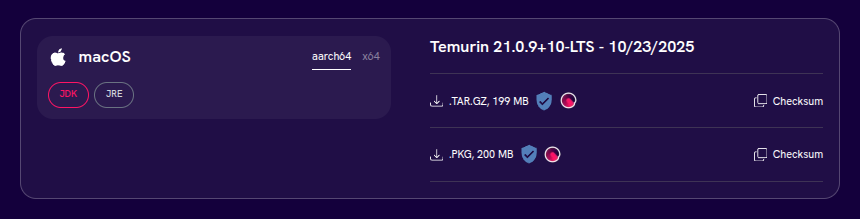
Stelle sicher die Version "25 – LTS" auszuwählen und das Installer Format .PKG auszuwählen. Du solltest auch die richtige Architektur entsprechend dem Prozessor deines Systems auswählen:
- Wenn du einen Apple M-Serie Prozessor hast, wähle
aarch64(der Standard) - Wenn du einen Intel Prozessor hast, wähle
x64 - Folge diesen Anweisungen, um zu wissen, welcher Prozessor sich in deinem Mac befindet
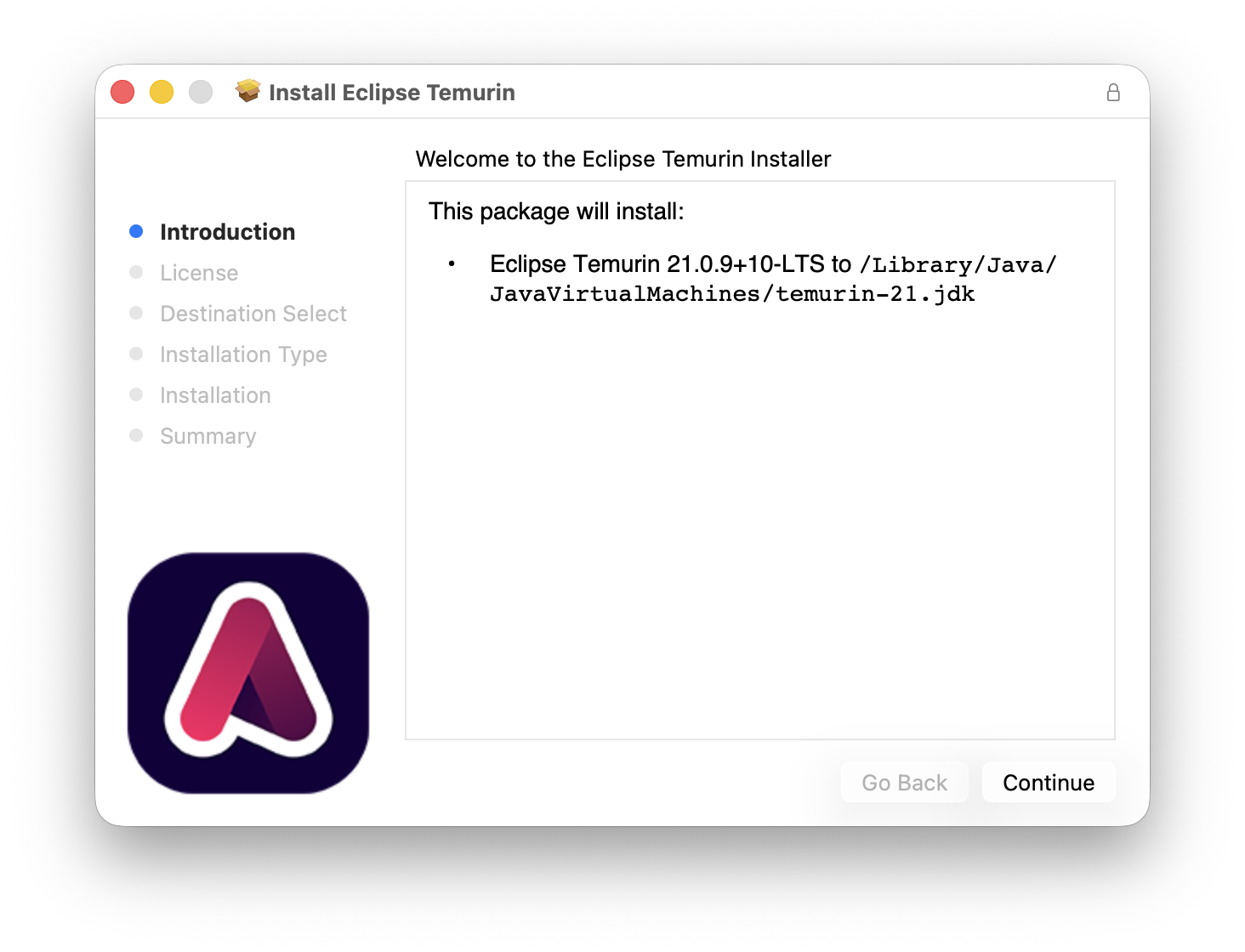
Nach dem Download des .pkg Installer, öffne diese und folge den Aufforderungen:
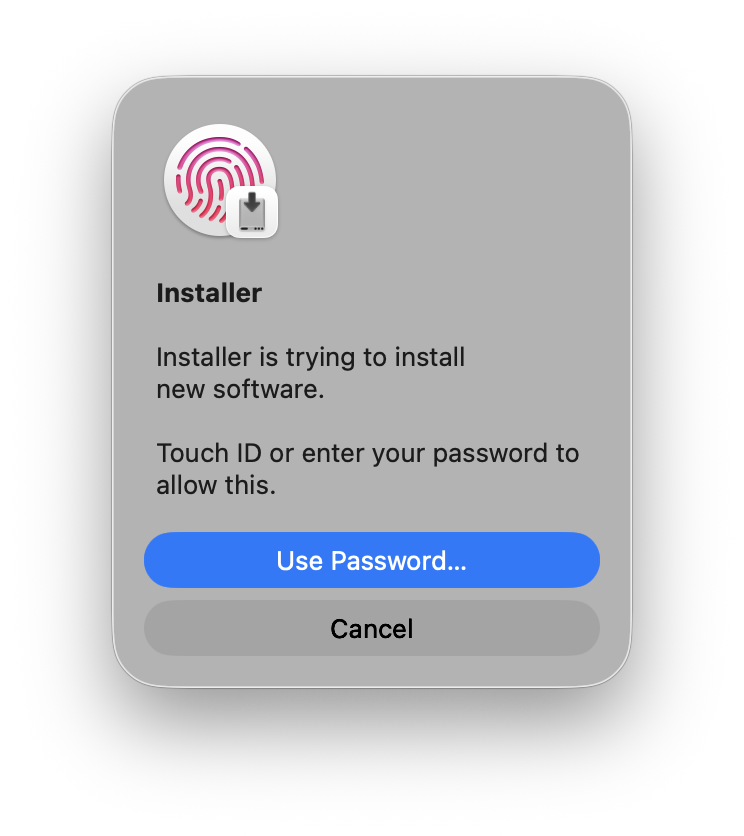
Du wirst dein Administrator Passwort eingeben müssen, um die Installation abzuschließen:
Homebrew verwenden
Wenn du bereits Homebrew installiert hast, kannst du stattdessen Java 25 mit brew installieren:
sh
brew install --cask temurin@253. Verifiziere, dass Java 25 installiert ist
Sobald die Installation abgeschlossen ist, kannst du überprüfen, ob Java 25 aktiv ist, indem du das Terminal erneut öffnest und $(/usr/libexec/java_home -v 25)/bin/java --version eingibst.
Wenn der Befehl erfolgreich ist, solltest du etwa Folgendes sehen:
text
openjdk 25.0.2 2026-01-20 LTS
OpenJDK Runtime Environment Temurin-25.0.2+10 (build 25.0.2+10-LTS)
OpenJDK 64-Bit Server VM Temurin-25.0.2+10 (build 25.0.2+10-LTS, mixed mode, sharing)
Wenn du Probleme hast, kannst du gerne im Fabric Discord im Kanal #player-support um Hilfe bitten.