


在 macOS 上安装 Java 26.2
在 macOS 上安装 Java 的逐步指南。
本指南将会指引你在 macOS 上安装 Java 25。
Minecraft 启动器自带 Java 安装,因此本节仅在你想要使用 Fabric 的 .jar 安装程序,或想要使用 Minecraft 服务器 .jar 时才相关。
1. 检查 Java 是否已经安装
在终端(位于 /Applications/Utilities/Terminal.app)中输入以下命令,然后按 Enter 键:
sh
$(/usr/libexec/java_home -v 25)/bin/java --version你应该会看到类似以下内容:
text
openjdk 25.0.2 2026-01-20 LTS
OpenJDK Runtime Environment Temurin-25.0.2+10 (build 25.0.2+10-LTS)
OpenJDK 64-Bit Server VM Temurin-25.0.2+10 (build 25.0.2+10-LTS, mixed mode, sharing)
请注意版本号:在上例中,版本号为 25.0.9。
WARNING
要使用 Minecraft 26.1,你需要安装至少 Java 25。
如果此命令显示的版本低于 25,则需要更新现有的 Java 安装,请继续阅读本页。
2. 下载并安装 Java 25
我们推荐使用 Adoptium 构建的 OpenJDK 25:
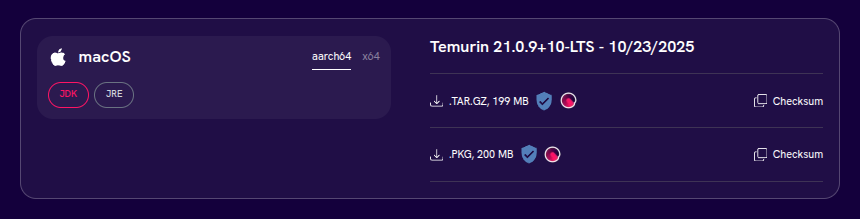
请务必选择“25 - LTS”版本,并选择 .PKG 安装程序格式。你还应根据你系统的芯片选择正确的架构:
- 如果你使用的是 Apple M 系列芯片,请选择
aarch64(默认) - 如果你使用的是 Intel 芯片,请选择
x64 - 请按照此说明了解你的 Mac 中安装的是哪种芯片
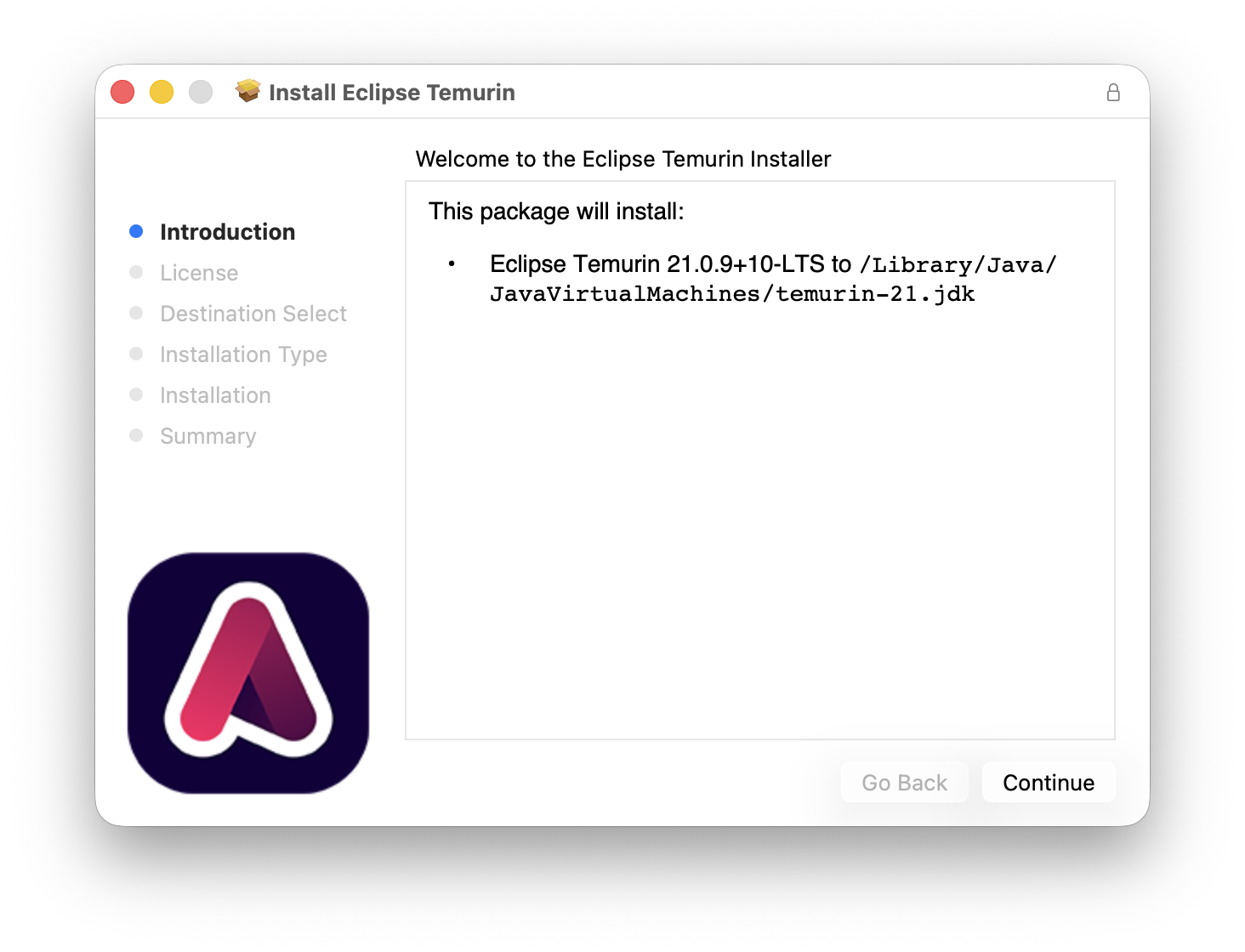
下载 .pkg 安装程序后,打开它并按照提示操作:
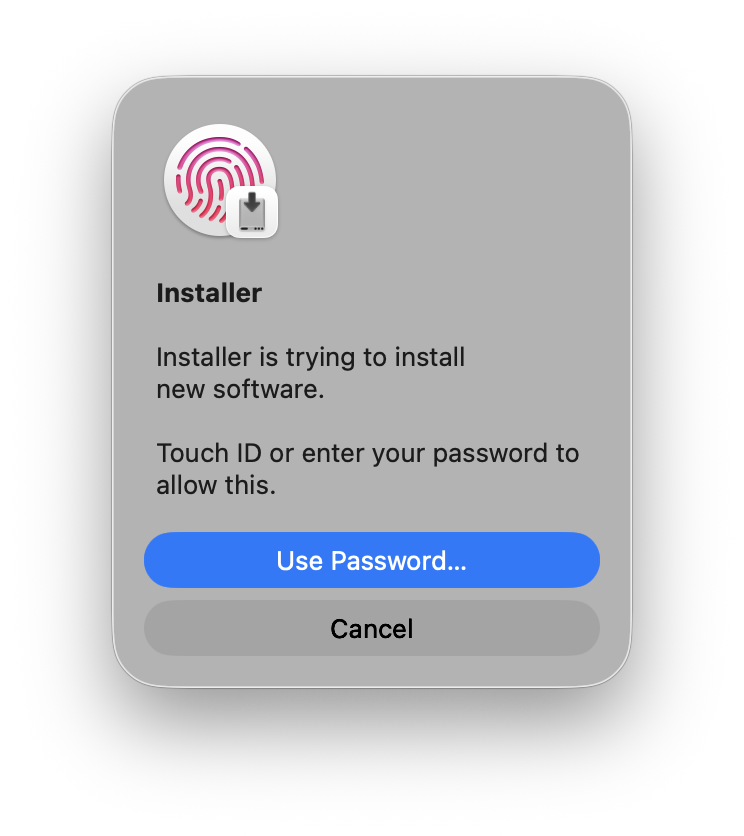
你需要输入管理员密码才能完成安装:
使用 Homebrew
如果你已经安装了 Homebrew,则可以改用 brew 安装 Java 25:
sh
brew install --cask temurin@253. 验证是否已安装 Java 25
安装完成后,你可以再次打开终端并输入 $(/usr/libexec/java_home -v 25)/bin/java --version 来验证 Java 25 是否已安装。
如果命令执行成功,你应该会看到类似这样的输出:
text
openjdk 25.0.2 2026-01-20 LTS
OpenJDK Runtime Environment Temurin-25.0.2+10 (build 25.0.2+10-LTS)
OpenJDK 64-Bit Server VM Temurin-25.0.2+10 (build 25.0.2+10-LTS, mixed mode, sharing)
如有任何问题,欢迎在 Fabric Discord 的 #player-support 频道中提问。