


macOS에 Java 설치 26.2
macOS에 Java를 설치하는 방법에 대한 단계별 가이드.
이 가이드는 macOS에 Java 21을 설치하는 방법을 안내합니다.
Minecraft 런처에서 자체적인 Java 설치를 제공하기 때문에, 이 단락은 .jar 기반의 Fabric 설치기를 사용하고자 하거나, Minecraft 서버 .jar를 사용하고자 할 때에만 유용합니다.
1. 이미 Java가 설치되었는지 확인하기
터미널(/Applications/Utilities/Terminal.app에 위치함) 아래 명령어를 입력하고 <0>엔터</0> 를 누릅니다:
sh
$(/usr/libexec/java_home -v 21)/bin/java --version다음과 같은 내용이 표시되어야 합니다.
text
openjdk 21.0.9 2025-10-21 LTS
OpenJDK Runtime Environment Temurin-21.0.9+10 (build 21.0.9+10-LTS)
OpenJDK 64-Bit Server VM Temurin-21.0.9+10 (build 21.0.9+10-LTS, mixed mode, sharing)
버전 번호를 확인합니다: 이 예시에선 21.0.9라고 적혀있습니다.
WARNING
Minecraft: Java Edition 1.21.11을 플레이 하려면, 적어도 Java 21 이상의 Java가 설치되어야 합니다.
만약 이 명령어가 Java 21보다 낮은 버전을 표시한다면, 기존의 Java 설치를 업데이트해야 합니다.
2. Java 21 다운로드하고 설치하기
Adoptium OpenJDK 21 설치를 권장합니다:
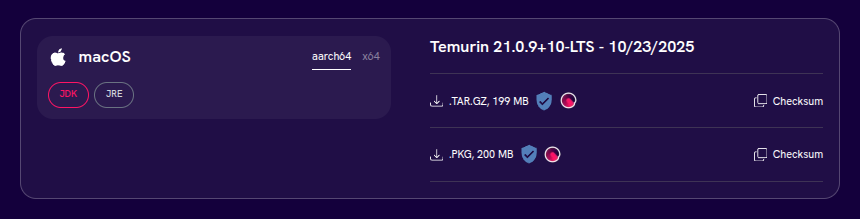
"21 - LTS" 버전을 선택하고 .PKG 인스톨러 포맷을 고릅니다. 시스템 아키텍처에 맞는 빌드를 선택해야 합니다:
- Apple M 시리즈 칩이 탑재된 기기는,
aarch64선택 - 인텔 프로세서가 탑재된 기기는
x64선택 - Mac의 프로세서가 사용되었는지 알아내려면 이 패이지를 참조하세요.
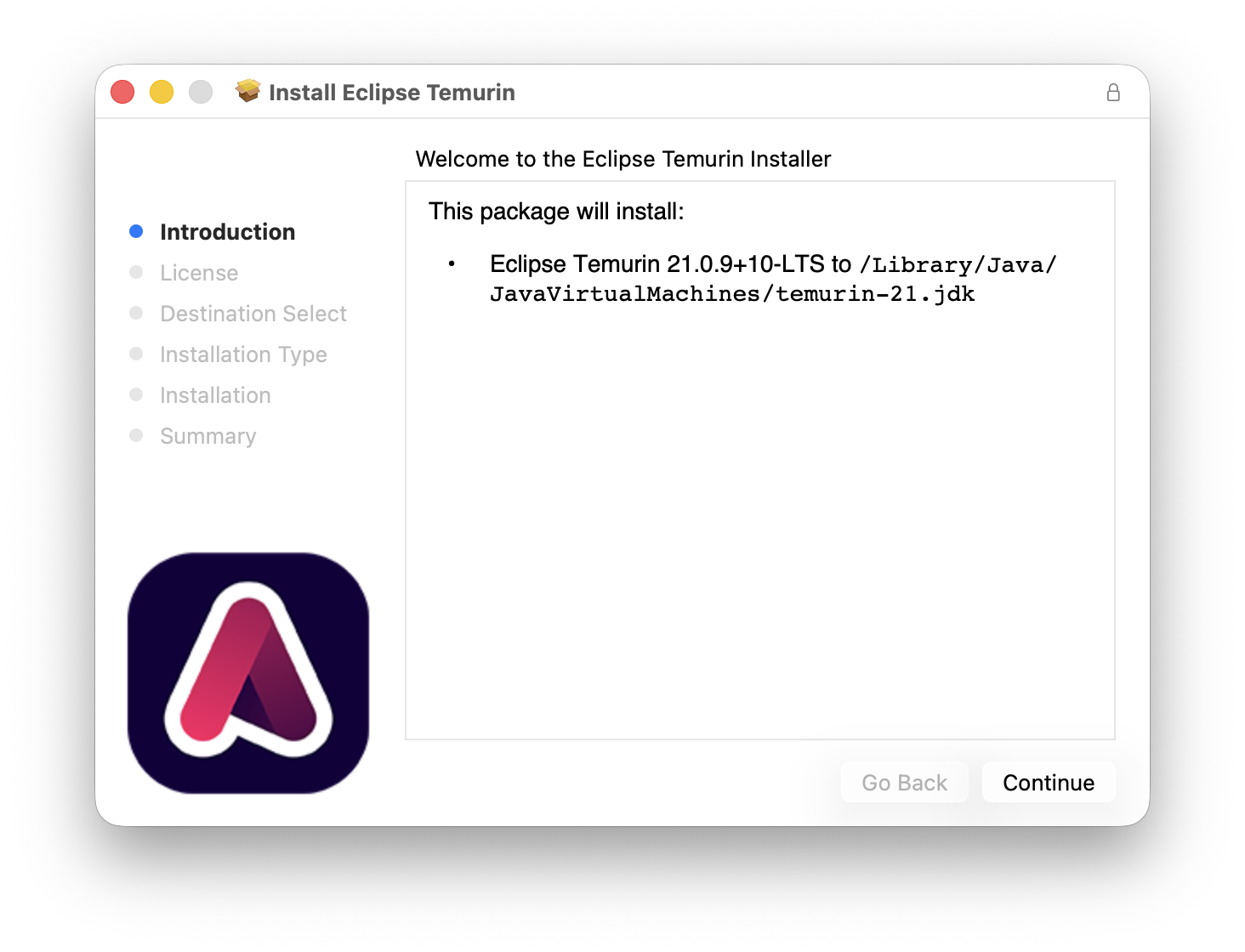
.pkg 파일 다운로드가 완료되었다면 파일을 열고 설치를 진행하세요:
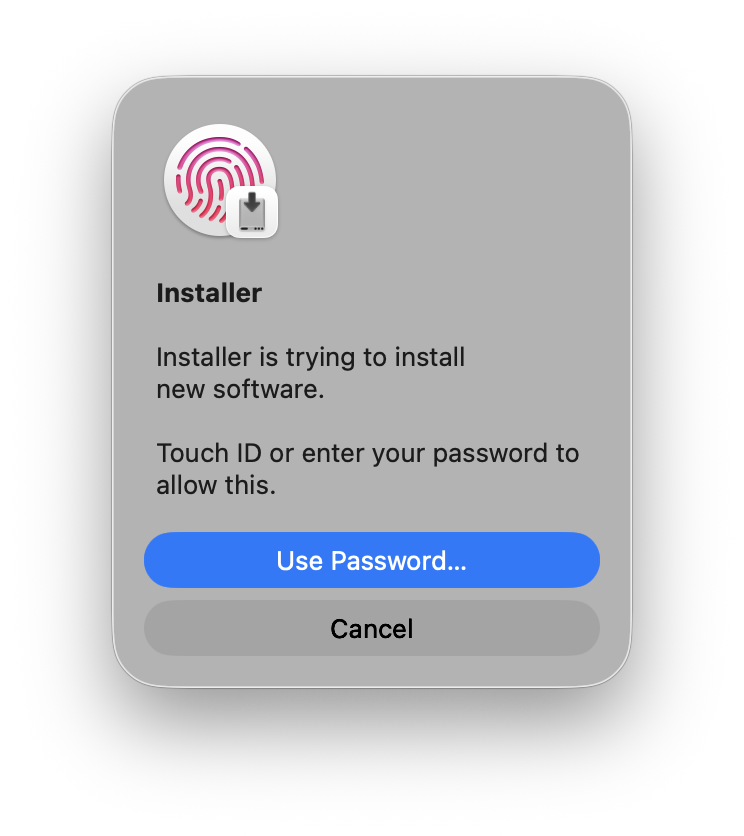
설치를 진행하려면 관리자 비밀번호를 입럭합니다.
Homebrew로 설치하기
Homebrew가 이미 설치되어 있다면 아래와 같이 명령어를 실행하여 설치할 수도 있습니다.
sh
brew install --cask temurin@213. Java 21이 올바르게 설치되었는지 확인하기
설치가 완료되면 터미널 창을 다시 열고 명령어 $(/usr/libexec/java_home -v 21)/bin/java --version을 실행하여 Java가 잘 설치되었는지 확인할 수 있습니다.
명령어가 성공적으로 실행되었다면, 아래와 같이 표시됩니다:
text
openjdk 21.0.9 2025-10-21 LTS
OpenJDK Runtime Environment Temurin-21.0.9+10 (build 21.0.9+10-LTS)
OpenJDK 64-Bit Server VM Temurin-21.0.9+10 (build 21.0.9+10-LTS, mixed mode, sharing)
문제가 발생했다면, 자유롭게 Fabric 디스코드(영어)의 #player-support 채널에서 도움을 요청할 수 있습니다.