


Installer Java sur Windows 26.2
Guide étape par étape pour l'installation de Java sous Windows.
Ce guide vous guidera dans l'installation de Java 25 sur Windows.
Le lanceur Minecraft intègre sa propre installation Java ; cette section ne vous concerne donc que si vous souhaitez utiliser le programme d'installation basé sur le fichier .jar de Fabric, ou si vous souhaitez utiliser le fichier .jar du serveur Minecraft.
1. Vérifier si Java est déjà installé
Pour vérifier si Java est déjà installé, vous devez d'abord ouvrir l'invite de commande.
Pour ce faire, appuyez sur Windows+R, puis saisissez cmd.exe dans la fenêtre qui s'affiche.
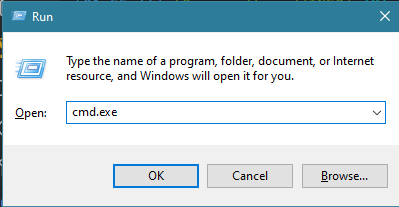
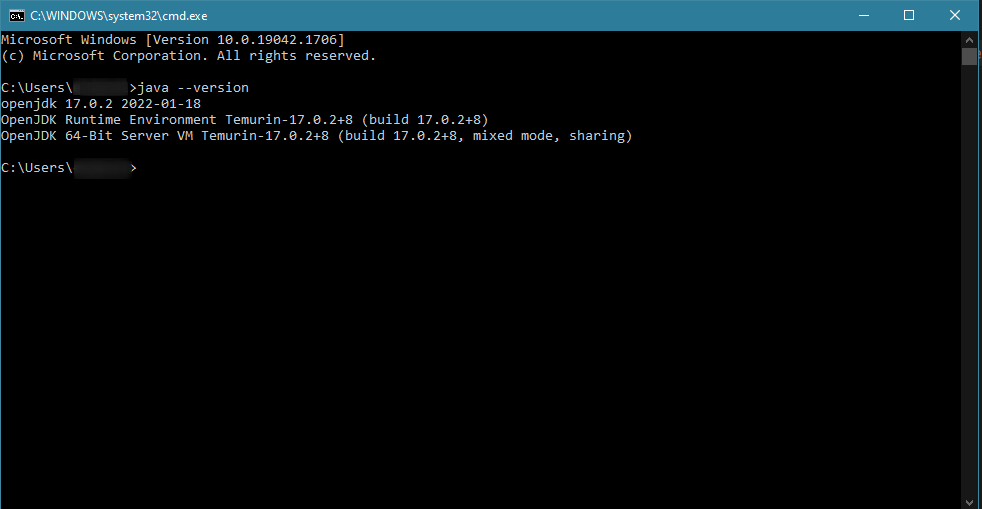
Une fois l'invite de commande ouverte, tapez java -version puis appuyez sur Entrée.
Si la commande s'exécute correctement, vous verrez s'afficher un résultat similaire à celui-ci. Sinon, suivez la prochaine étape.
WARNING
Pour utiliser Minecraft 26.1, vous devez disposer au minimum de Java 25.
Si cette commande affiche une version inférieure à 25, vous devrez mettre à jour votre installation Java actuelle ; continuez à lire cette page.
2. Télécharger l'installateur de Java 25
Pour installer Java 25, vous devrez télécharger le programme d'installation depuis Adoptium.
Nous vous recommandons de télécharger la version Windows Installer (.msi) :
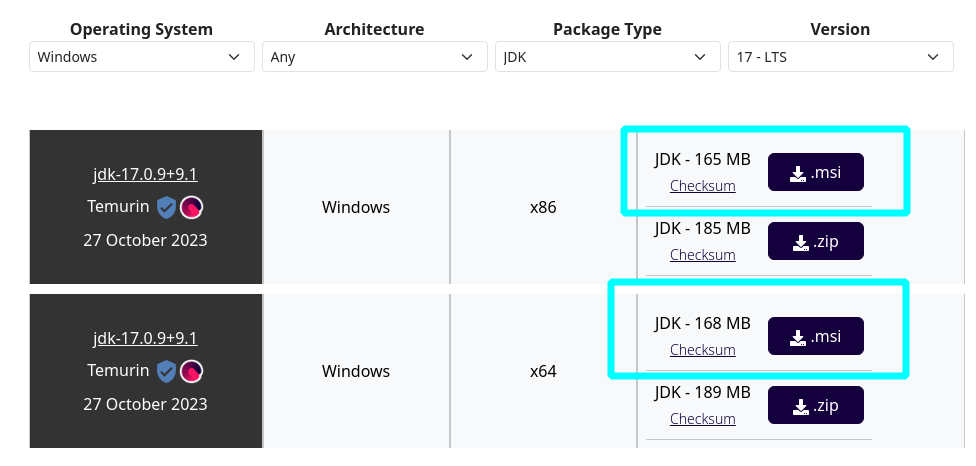
Vous devez choisir « x86 » si vous disposez d'un système d'exploitation 32 bits, ou « x64 » si vous disposez d'un système d'exploitation 64 bits.
La plupart des ordinateurs modernes sont équipés d'un système d'exploitation 64-bit. En cas de doute, essayez de télécharger la version 64 bits.
3. Lancer l'installateur !
Suivez les étapes indiquées dans le programme d'installation pour installer Java 25. Lorsque vous accédez à cette page, vous devez configurer les fonctionnalités suivantes en sélectionnant « La fonctionnalité sera entièrement installée sur le disque dur local » :
Définir la variable d'environnement JAVA_HOME- Elle sera ajoutée à votre PATH.Clés de registre JavaSoft (Oracle)
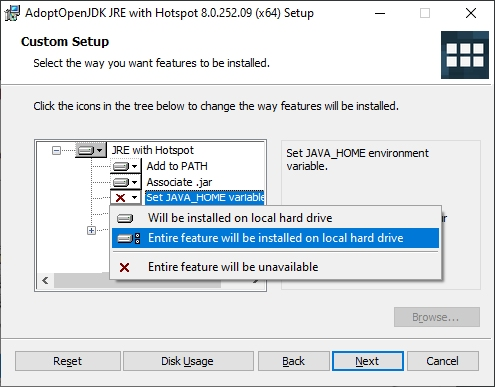
Une fois cette étape terminée, vous pouvez cliquer sur « Suivant » et poursuivre l'installation.
WARNING
Windows n'indique pas toujours aux autres programmes que Java est installé tant que vous n'avez pas redémarré votre ordinateur.
Veillez à redémarrer votre ordinateur avant de continuer !
4. Vérifier que Java 25 est bien installé
Une fois l'installation terminée, vous pouvez vérifier que Java 25 est bien installé en ouvrant à nouveau l'invite de commande et en tapant java -version.
Si la commande s'exécute correctement, vous verrez s'afficher un message similaire à celui présenté précédemment, dans lequel la version de Java est indiquée :
Si vous rencontrez des difficultés, n'hésitez pas à demander de l'aide sur Fabric Discord, dans le canal #player-support.