


Установлення Java на Windows 26.2
Покрокова інструкція щодо встановлення Java на Windows.
Інструкція з того, як установити Java 25 у Windows.
Запускач Minecraft постачається з власним установленням Java, тому цей розділ актуальний, лише якщо ви хочете використовувати встановлювач на основі Fabric .jar або якщо ви хочете використовувати сервер Minecraft .jar.
1. Перевірте, чи Java уже встановлено
Щоб перевірити, чи Java вже встановлено, потрібно спочатку відкрити командний рядок.
Ви можете зробити це, натиснувши Windows+R і ввівши cmd.exe у поле, що з’явиться.
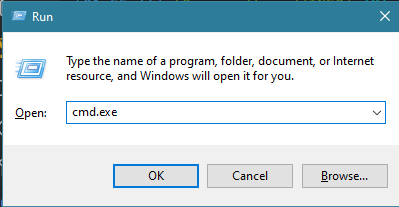
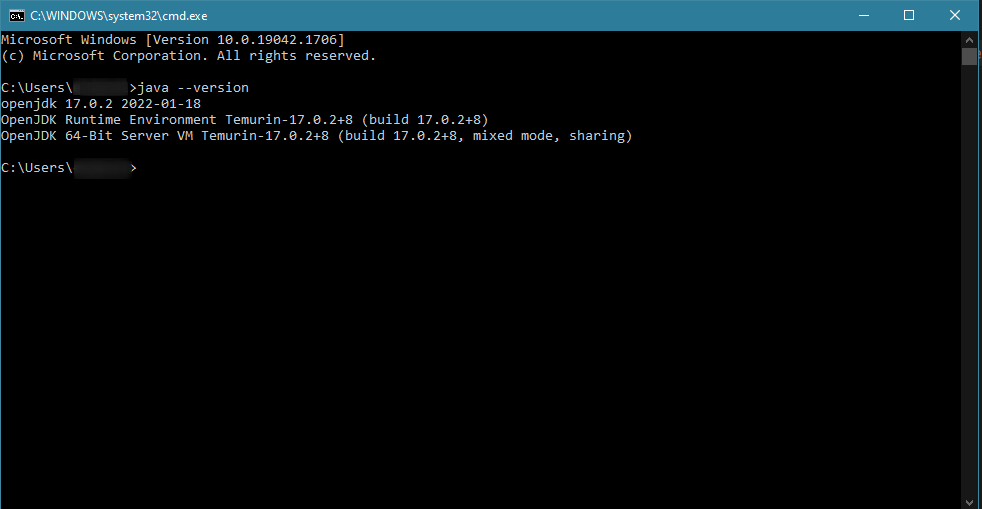
Відкривши командний рядок, введіть java -version і натисніть Enter.
Якщо команда виконана успішно, ви побачите щось подібне. Якщо команда не вдалася, перейдіть до наступного кроку.
WARNING
Щоб використовувати Minecraft 26.1, вам знадобиться встановити принаймні Java 25.
Якщо ця команда показує будь-яку версію, нижчу за 25, вам потрібно буде оновити наявну інсталяцію Java; продовжуйте читати цю сторінку.
2. Завантаження встановлювач Java 25
Щоб установити Java 25, вам потрібно буде завантажити встановлювач з Adoptium.
Ви захочете завантажити версію Windows Installer (.msi):
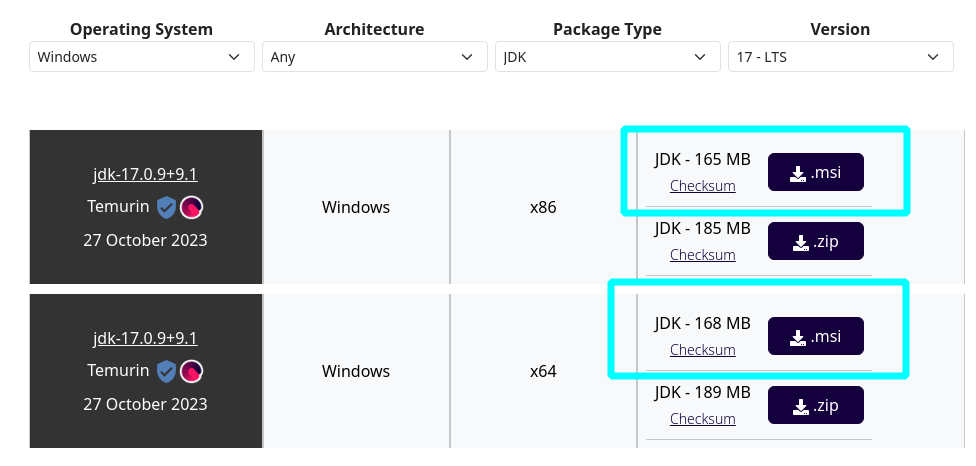
Вам слід вибрати «x86», якщо у вас 32-розрядна операційна система, або «x64», якщо у вас 64-розрядна операційна система.
Більшість сучасних комп’ютерів матиме 64-розрядну операційну систему. Якщо ви не впевнені, спробуйте скористатися 64-розрядним завантаженням.
3. Запустіть установлювач!
Виконайте кроки встановлювача, щоб установити Java 25. Коли ви перейдете на цю сторінку, ви повинні встановити такі функції на «Уся функція буде встановлена на локальному носію»:
Установити змінну середовища JAVA_HOME— її буде додано до вашого PATH.JavaSoft (Oracle) registry keys
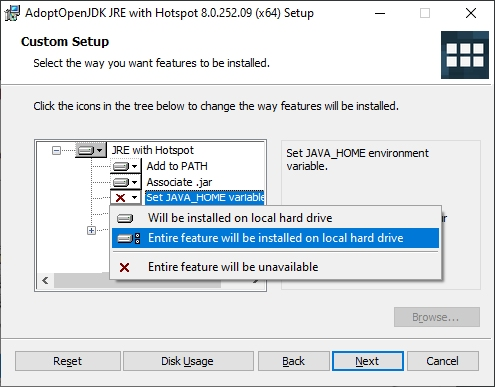
Зробивши це, ви можете натиснути Next і продовжити встановлення.
WARNING
Windows не завжди повідомлятиме іншим програмам, що Java встановлено, доки ви не перезавантажите комп’ютер.
Перш ніж продовжити, обов’язково перезавантажте комп’ютер!
4. Перевірте, чи встановлено Java 25
Після завершення встановлення ви можете переконатися, що Java 25 встановлено, знову відкривши командний рядок і ввівши java -version.
Якщо команда виконана успішно, ви побачите щось подібне до показаного раніше, де показана версія Java:
Якщо у вас виникнуть проблеми, не соромтеся звертатися по допомогу до Fabric Discord на каналі #player-support.