


Windows에 Java 설치하기 26.2
Windows에 Java를 설치하는 방법에 대한 단계별 가이드입니다.
이 가이드는 Windows에 Java 21을 설치하는 방법을 안내합니다.
Minecraft 런처에서 자체적인 Java 설치를 제공하기 때문에, 이 단락은 .jar 기반의 Fabric 설치기를 사용하고자 하거나, Minecraft 서버 .jar를 사용하고자 할 때에만 유용합니다.
1. 이미 Java가 설치되었는지 확인하기
Java가 설치되어 있는지 확인하려면, 먼저 명령 프롬프트를 시작해야 합니다.
<0>Windows</0> + <0>R</0> 키를 입력하고, 왼쪽 아래에 표시된 실행 창에 cmd를 입력하여 명령 프롬프트를 시작할 수 있습니다.
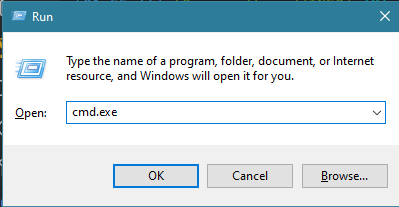
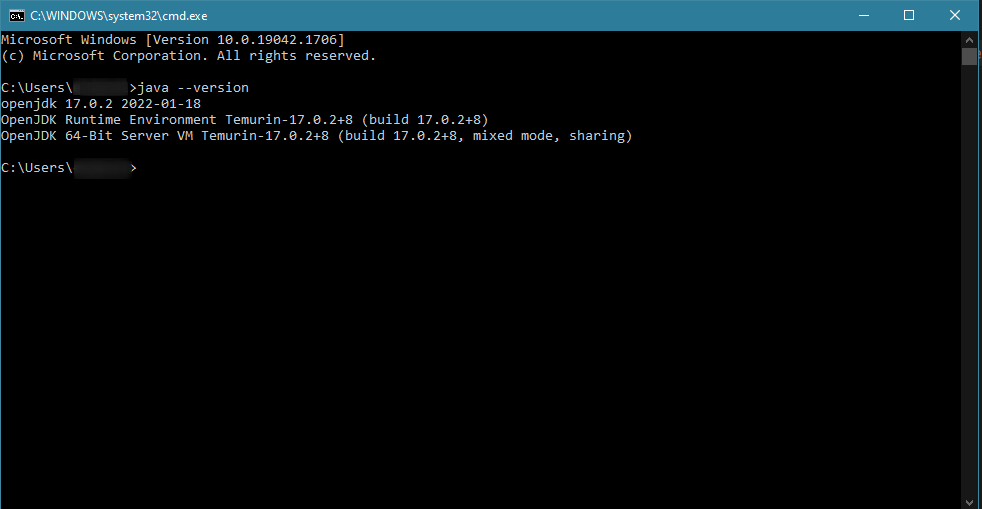
명령 프롬프트를 시작하는 데 성공했다면, java -version을 입력하고 엔터 키를 누릅니다.
명령어가 성공적으로 실행되었다면, 아래와 같이 표시될 것입니다. 명령어가 실행되지 않았다면, 다음 단계로 바로 이동하십시오.
WARNING
Minecraft: Java Edition 1.21.11을 플레이 하려면, 적어도 Java 21 이상의 Java가 설치되어야 합니다.
만약 이 명령어가 Java 21보다 낮은 버전을 표시한다면, 기존의 Java 설치를 업데이트해야 합니다.
2. Java 21 설치기 다운로드
Java 21을 설치하려면 Adoptium에서 다운로드하세요.
아래와 같이 Windows Installer (.msi)를 선택하세요:
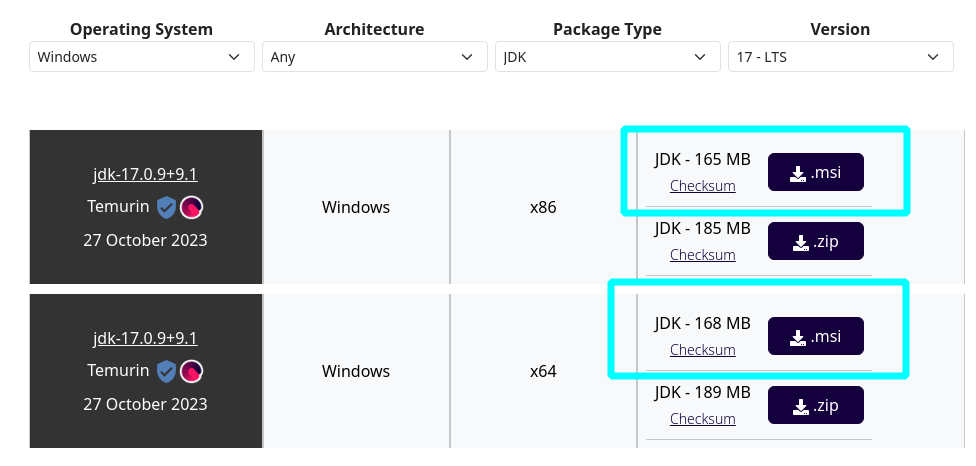
32비트 Windows는 x86를, 64비트 Windows는x64를 선택합니다.
대부분의 최신 PC(Windows 10/11)는 64비트 운영 체제를 사용합니다. 잘 모르겠다면, 64비트를 다운로드해 보세요.
3. 설치기 실행하기
Java 21을 설치하려면 다음 단계를 수행하세요. 설치기에서 아래와 같은 단계에 도달했다면, 아래 기능을 "Entire feature will be installed on local hard drive"로 설정해야 합니다:
Set JAVA_HOME environment variable- 선택하면 Java 실행 파일이 PATH에 추가됩니다.JavaSoft (Oracle) registry keys- 선택하면 지금 설치되는 Java를 기본 실행으로 설정합니다.
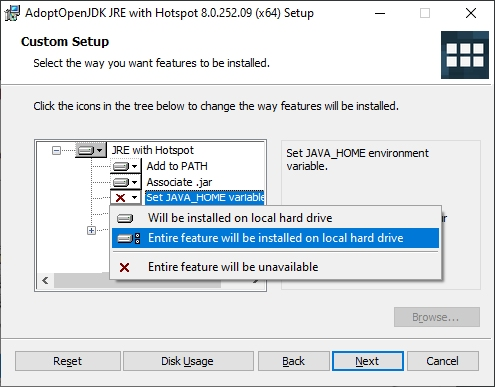
기능을 모두 선택했다면, Next를 클릭하여 설치를 재개할 수 있습니다.
WARNING
Windows는 재시작하기 전까지는 Java 설치 여부를 알리지 않습니다.
진행하려면 반드시 재부팅하세요
4. Java 21이 올바르게 설치되었는지 확인하기
설치를 완료했다면, "다시" 명령 프롬프트를 열고 java -version을 입력하여 Java 21이 올바르게 설치되었는지 확인할 수 있습니다.
명령어가 성공적으로 실행되었다면, 아래와 같이 Java 버전이 표시된 것을 확인할 수 있습니다.
문제가 발생했다면, 자유롭게 Fabric 디스코드(영어)의 #player-support 채널에서 도움을 요청할 수 있습니다.