Пользовательские вкладки творческого режима 26.2
Узнайте, как создать собственную вкладку творческого режима и добавлять в неё предметы.
Вкладки творческого режима, также известные как группы предметов (Item Groups), — это вкладки в инвентаре творческого режима, в которых хранятся предметы. Вы можете создать собственную вкладку, чтобы хранить свои предметы отдельно. Это будет полезно, если ваш мод добавляет много предметов, и вы хотите хранить их в одном месте, чтобы игрок мог легко получить к ним доступ.
Создание вкладки творческого режима
Добавить вкладку творческого режима довольно просто. Просто создайте новое статичное финальное поле (static final field) в вашем классе предметов, чтобы хранить саму вкладку и её ключ ресурса (resource key). Затем вы можете использовать FabricCreativeModeTab.builder, чтобы создать вкладку и добавить в неё предметы:
java
public static final ResourceKey<CreativeModeTab> CUSTOM_CREATIVE_TAB_KEY = ResourceKey.create(
		BuiltInRegistries.CREATIVE_MODE_TAB.key(), ExampleMod.id("creative_tab")
);
public static final CreativeModeTab CUSTOM_CREATIVE_TAB = FabricCreativeModeTab.builder()
		.icon(() -> new ItemStack(ModItems.GUIDITE_SWORD))
		.title(Component.translatable("creativeTab.example-mod"))
		.displayItems((params, output) -> {
			output.accept(ModItems.SUSPICIOUS_SUBSTANCE);
			output.accept(ModItems.POISONOUS_APPLE);

			// The tab builder also accepts Blocks
			output.accept(ModBlocks.CONDENSED_DIRT);
			output.accept(ModBlocks.CONDENSED_OAK_LOG);

			// And custom ItemStacks
			ItemStack stack = new ItemStack(Items.SEA_PICKLE);
			stack.set(DataComponents.ITEM_NAME, Component.literal("Pickle Rick"));
			stack.set(DataComponents.LORE, new ItemLore(List.of(Component.literal("I'm pickle riiick!!"))));
			output.accept(stack);
		})
.build();java
// Register the group.
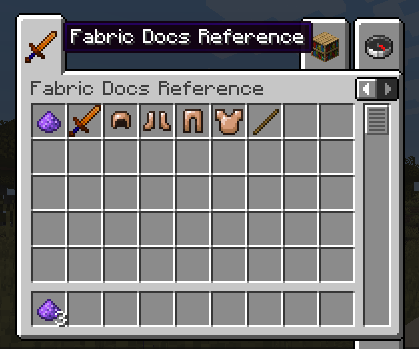
Registry.register(BuiltInRegistries.CREATIVE_MODE_TAB, CUSTOM_CREATIVE_TAB_KEY, CUSTOM_CREATIVE_TAB);Теперь вы должны увидеть новую вкладку в меню инвентаря творческого режима. Однако, она не переведена — вам необходимо добавить ключ перевода в файл с переводами как при переводе вашего первого предмета.
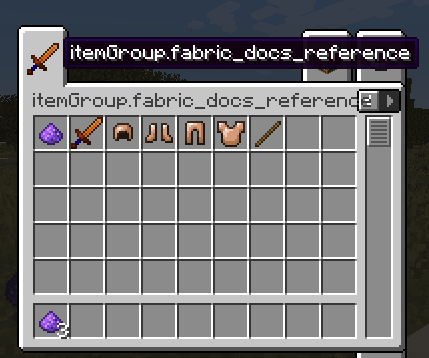
Добавление ключа перевода
Если вы использовали Component.translatable для метода title сборщика (builder) вкладки, вам нужно будет добавить перевод в ваш языковой файл.
json
{
  "creativeTab.example-mod": "Example Mod"
}Теперь, как видите, вкладка творческого режима должна иметь правильное название: