


Mods debuggen 26.2
Lerne alles über Logging, Haltepunkte und andere nützliche Debugging-Funktionen.
In der Programmierung stoßen selbst die Besten auf Probleme, Fehler und Irrtümer.
Dieser Leitfaden beschreibt einige allgemeine Schritte, die du unternehmen kannst, um diese Probleme möglicherweise selbst zu identifizieren und zu beheben, auch ohne die Hilfe anderer. Probleme selbst zu lösen kann dir viele Dinge beibringen und ist zudem sehr befriedigend.
Wenn du jedoch nicht weiterkommst und selbst keine Lösung findest, ist es kein Problem, andere um Hilfe zu bitten!
Konsole und LOGGER
Der einfachste und schnellste Weg, um Probleme zu lokalisieren ist das Logging zur der Konsole.
Werte können dort zur Laufzeit ausgegeben werden, wodurch der Entwickler über den aktuellen Status des Codes informiert wird und Änderungen und potenzielle Fehler leicht analysiert werden können.
Du kannst einen Logger mithilfe der LoggerFactory erstellen, die einen Namen entgegennimmt, der im Log neben den ausgegebenen Nachrichten angezeigt wird:
java
public static final Logger LOGGER = LoggerFactory.getLogger(MOD_ID);TIP
Der von der Mod-Vorlage generierte Initialisierer stellt einen Standard-Logger bereit, der deine Mod-ID verwendet.
Wenn du an irgendeiner Stelle im Code einen Wert für etwas wissen musst, benutze diesen LOGGER, indem du einen String an seine Methoden übergibst.
java
ExampleMod.LOGGER.info("You interacted with an entity!");Der Logger unterstützt mehrere Modi zur Ausgabe von Text auf die Konsole. Je nachdem, welchen Modus du verwendest, wird die protokollierte Zeile in verschiedenen Farben angezeigt.
java
ExampleMod.LOGGER.debug("Debug message for development...");
ExampleMod.LOGGER.info("Neutral, informative text...");
ExampleMod.LOGGER.warn("Non-critical issues...");
ExampleMod.LOGGER.error("Critical exceptions, bugs..."); INFO
Alle Logger-Modi unterstützen mehrere Überladungen. Auf diese Weise kannst du weitere Informationen wie einen Stacktrace bereitstellen!
Stellen wir beispielsweise sicher, dass bei der Verwendung des TestItem für eine Entität deren aktueller Status in der Konsole ausgegeben wird.
java
@Override
public InteractionResult interactLivingEntity(ItemStack stack, Player user, LivingEntity entity, InteractionHand hand) {
	Level level = user.level();

	// Extra parameters will be interpolated into the format string
	ExampleMod.LOGGER.info(
			"Is Client World: {} | Health: {} / {} | The item was used with the {}",
			level.isClientSide(), entity.getHealth(), entity.getMaxHealth(), hand
	);

	if (!level.isClientSide()) {
		// you can log non-critical issues differently as a warning
		ExampleMod.LOGGER.warn("Don't touch that!");

		// The LOGGER can print the Stacktrace too in addition to the logging message
		if (stack.getCount() > 1) {
			IllegalArgumentException exception = new IllegalArgumentException("Only one item is allowed");
			ExampleMod.LOGGER.error("Error while interacting with an entity", exception);
			throw exception;
		}
	}

	return InteractionResult.SUCCESS;
}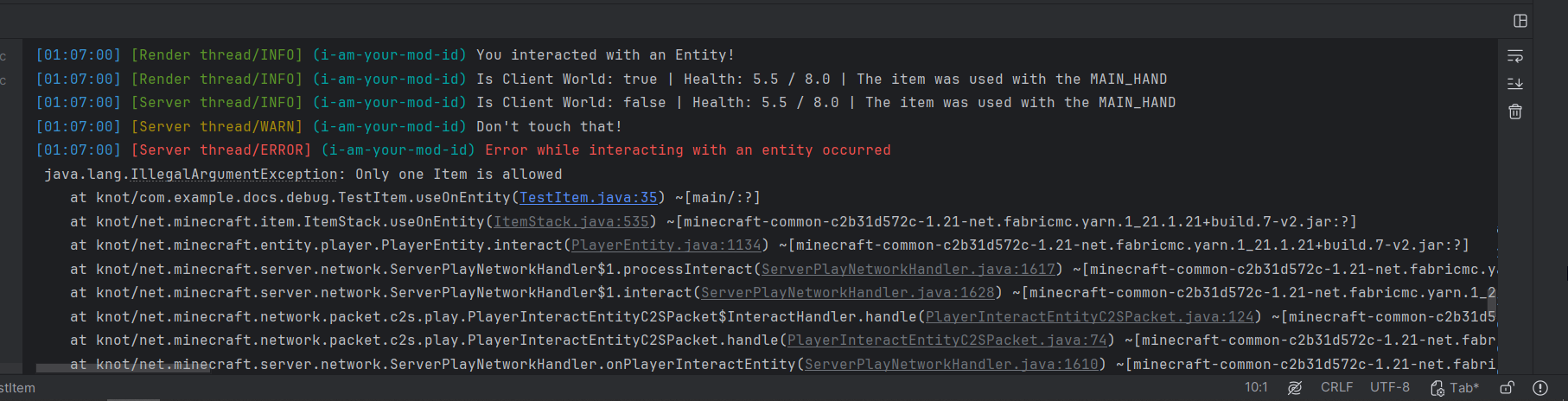
In der protokollierten Zeile, kannst du folgendes finden:
Time- Die Zeit, wann die protokollierte Information ausgegeben wurdeThread- Der Thread, in dem es ausgegeben wurde. Oftmals wirst du einen server thread und einen render thread sehen; dies gibt dir Auskunft darüber, auf welcher Seite der Code ausgeführt wurdeName- Der Name des Loggers. Es empfiehlt sich, hier deine Mod-ID zu verwenden, damit in Protokollen und Absturzberichten angezeigt wird, welcher Mod protokolliert wurdeMessage- Diese sollte prägnant, aber aussagekräftig sein. Beinhaltet Werte oder KontextStack Trace- Wenn ein Stacktrace der Exception bereitgestellt wird, kann der Logger diesen ebenfalls ausgeben
Die Konsole sauber halten
Beachte, dass all diese auch ausgegeben wird, wenn der Mod in einer anderen Umgebung verwendet wird.
Um zu verhindern, dass dein Mod die Protokoll-Dateien überfüllt, wähle eine geeignete Protokollstufe für deine Protokolle. Wenn die von dir protokollierten Daten nur während der Entwicklung relevant sind, wird dringend empfohlen, die Stufe debug zu verwenden.
WARNING
Die Stufe debug ist standardmäßig ausgeblendet. Um sie während der Entwicklung anzuzeigen, siehe Debug-Protokollierung .
Wenn du dir immer noch nicht sicher bist, welche Protokollstufe du wählen solltest, gilt als Faustregel, dass du nicht-Debug-Stufen nur verwenden solltest, wenn etwas schiefgelaufen ist. Modpack-Entwickler und -Nutzer interessieren sich nicht sonderlich für Dinge wie die Initialisierung von Items; sie möchten vielmehr wissen, ob beispielsweise ein Datenpaket nicht korrekt geladen wurde.
Debug Logging
Die Debug-Protokollstufe ist standardmäßig ausgeblendet, kann jedoch in der Entwicklungsumgebung mithilfe einer bestimmten Konfiguration aktiviert werden.
Erstelle dazu die Konfigurationsdatei log4j-dev.xml im Stammverzeichnis deines Projekts und fügen den folgenden Inhalt hinzu. Ersetze den Wert im Attribut name durch die Mod-ID deines Mods. Diese Konfiguration ermöglicht es, Debug-Protokolle aus deinem Mod in der Konsole anzuzeigen.
xml
<?xml version="1.0" encoding="UTF-8"?>
<Configuration>
  <Loggers>
    <Logger name="example-mod" level="debug" additivity="false">
      <AppenderRef ref="SysOut"/>
      <AppenderRef ref="ServerGuiConsole"/>
    </Logger>
  </Loggers>
</Configuration>Weise dann in der Datei build.gradle Loom an, unsere neue Konfiguration zu verwenden.
gradle
loom.log4jConfigs.from "log4j-dev.xml"Wenn wir nun Debug-Protokollmeldungen senden, können wir diese in der Konsole sehen.
java
ExampleMod.LOGGER.debug("Debug logging is enabled");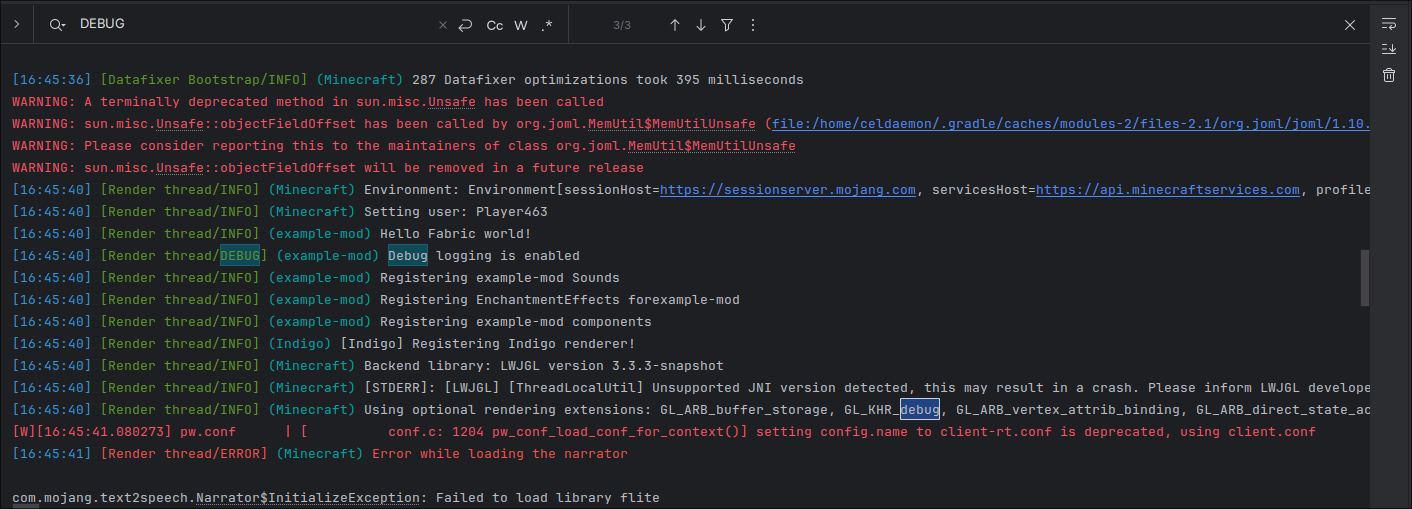
TIP
Wenn die Debug-Meldungen immer noch nicht angezeigt werden, sind deine Ausführungskonfigurationen möglicherweise veraltet. Um dies zu beheben, generiere diese mithilfe der Gradle-Aufgabe für deine IDE neu.
Lokalisieren von Fehlern
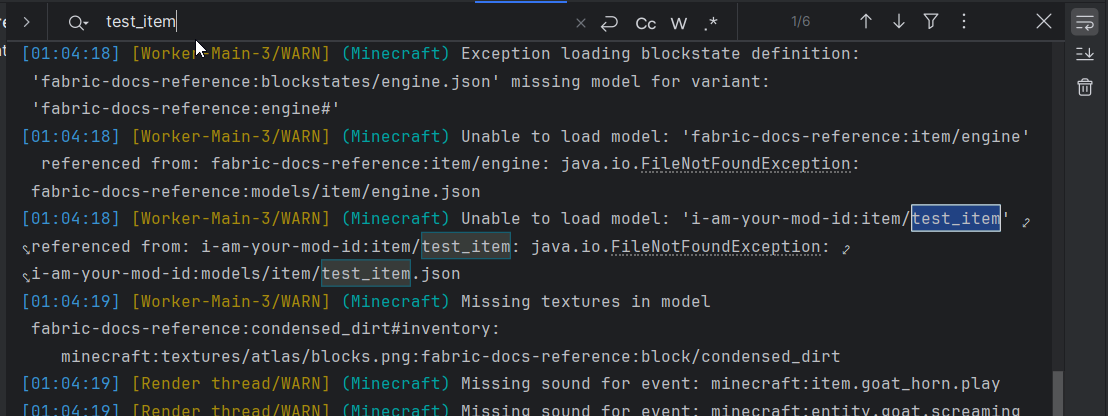
Der Logger gibt die ID deines Mods vor der Zeile aus. Du kannst danach suchen (⌘/CTRL+F), um sie hervorzuheben.
Fehlende Assets und Texturen (der violette und schwarze Platzhalter) werden ebenfalls als Warnung in der Konsole protokolliert, wobei in der Regel die erwarteten Werte erwähnt werden.

Haltepunkte
Eine ausgefeiltere Methode zum Debuggen ist die Verwendung von Haltepunkten in einer IDE. Wie der Name schon sagt, werden sie verwendet, um den ausgeführten Code an bestimmten Punkten anzuhalten, damit der Zustand der Software überprüft und verwändert werden kann.
TIP
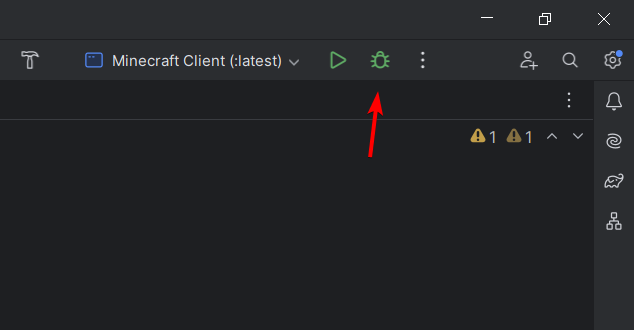
Um Haltepunkte zu verwenden, musst du die Instanz mit der Debug-Option anstelle der Run-Option ausführen:
Nehmen wir wieder unser benutzerdefiniertes Item als Beispiel. Der Wert von CUSTOM_NAME DataComponentType des Items soll sich ändern, wenn es auf einem beliebigen Steinblock verwendet wird. In diesem Beispiel scheint der Gegenstand jedoch immer eine "Erfolgs"-Handanimation auszulösen, ohne dass sich der Name des Bruchstein zu ändern scheint.
Wie können wir diese beiden Probleme lösen? Lasst uns das untersuchen...
java
// problematic example code:

public class TestItem extends Item {

    public TestItem(Properties properties) {
        super(properties);
    }

    @Override
    public InteractionResult useOn(UseOnContext context) {
        Level level = context.getLevel();
        Player user = context.getPlayer();
        BlockPos targetPos = context.getBlockPos();
        ItemStack itemStack = context.getItemInHand();
        BlockState state = level.getBlockState(targetPos);

        if (state.is(ConventionalBlockTags.STONES)) {
            Component newName = Component.literal("[").append(state.getBlock().getName()).append(Component.literal("]"));
            itemStack.set(DataComponents.CUSTOM_NAME, newName);
            if (user != null) {
                user.displayClientMessage(Component.literal("Changed Item Name"), true);
            }
        }

        return InteractionResult.SUCCESS;
    }
}Setze einen Haltepunkt, indem du auf die Zeilennummer klickst. Bei Bedarf kannst du auch mehrere gleichzeitig platzieren. Der Haltepunkt wird unmittelbar vor der Ausführung der ausgewählten Zeile angehalten.
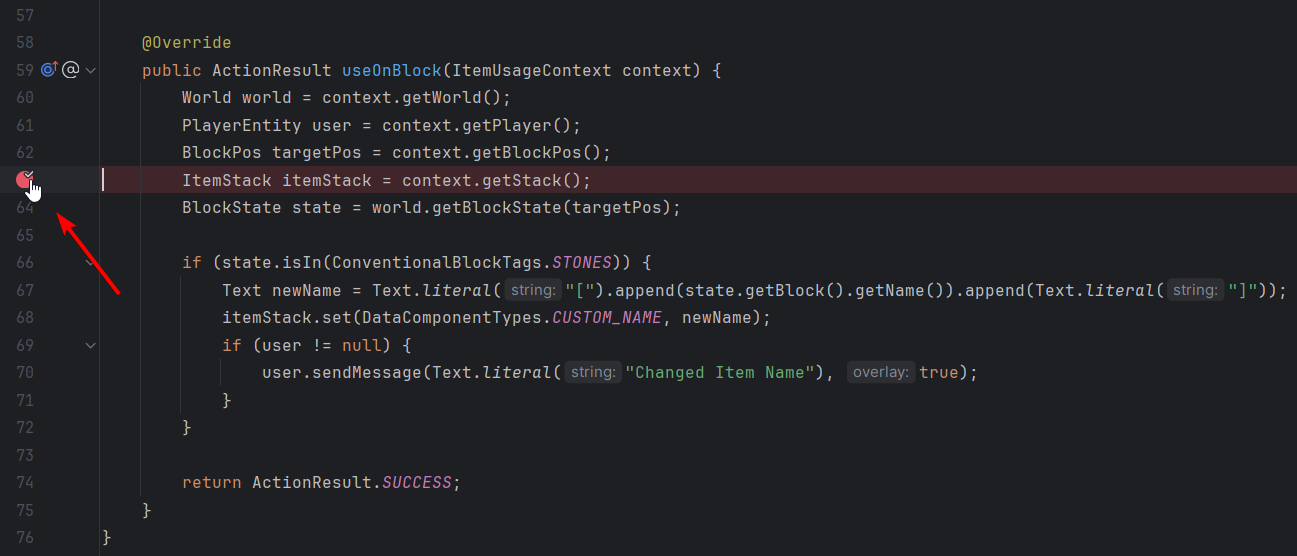
Dann lass die laufende Minecraft-Instanz diesen Teil des Codes ausführen. Du kannst auch während das Spiel läuft Haltepunkte setzen.
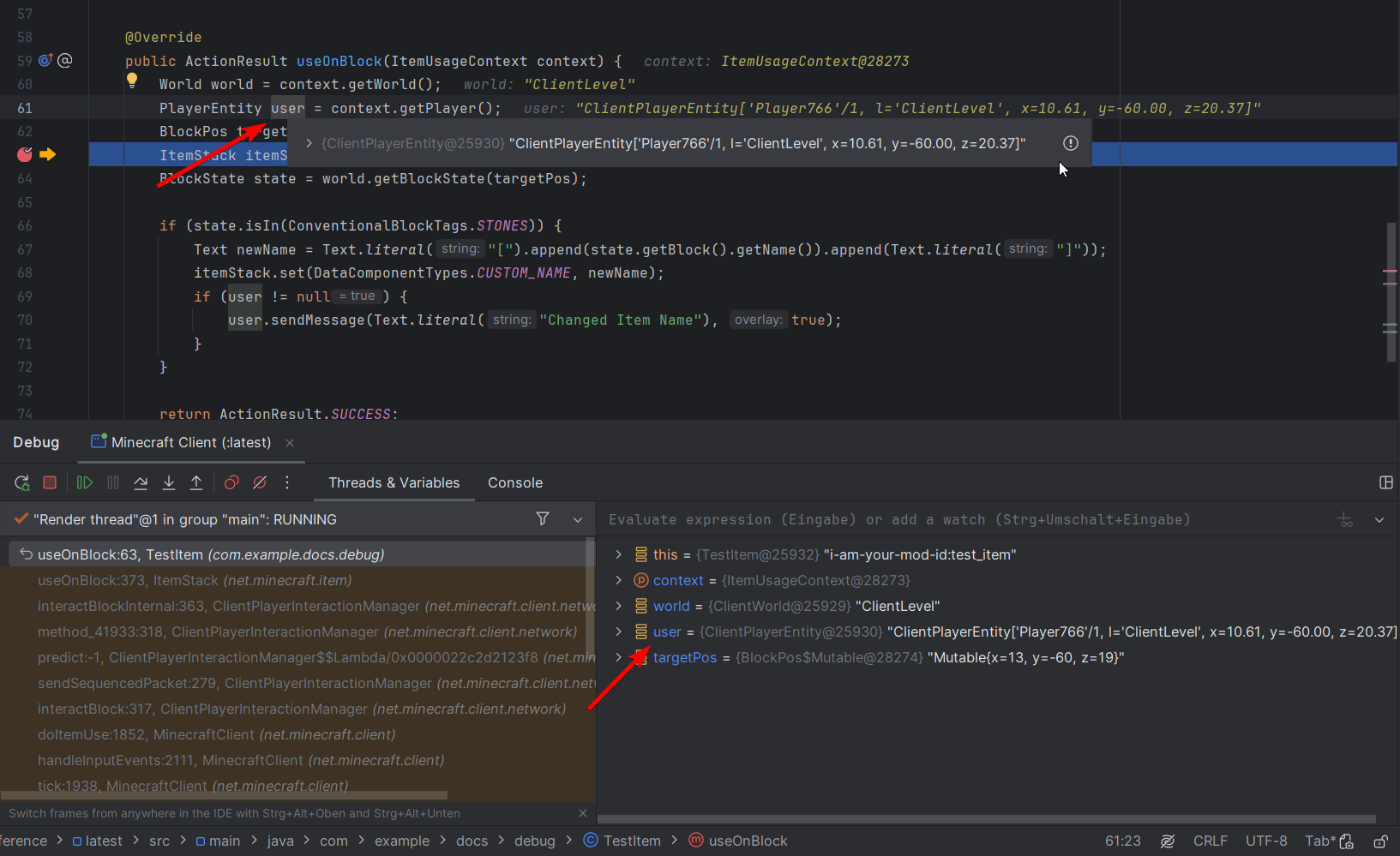
In diesem Fall muss das benutzerdefinierte Item an einem Block verwendet werden. Das Minecraft-Fenster sollte einfrieren, und in IntelliJ erscheint direkt neben dem Haltepunkt ein gelber Pfeil, der anzeigt, dass der Debugger diesen Punkt erreicht hat.
Unten sollte sich ein Debug-Fenster öffnen, und die Ansicht Threads & Variables sollte automatisch ausgewählt sein. Du kannst die Pfeiltasten im Fenster Debug verwenden, um den Ausführungspunkt zu verschieben. Diese Art, sich durch den Code zu bewegen, wird als "Stepping" bezeichnet.
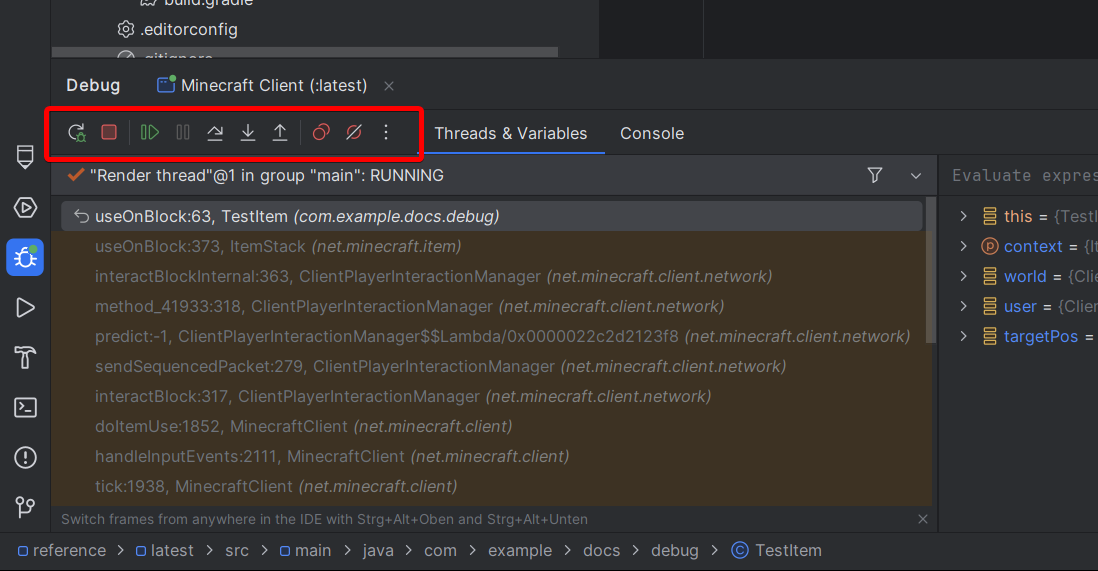
| Aktion | Beschreibung |
|---|---|
| Schritt hinüber | Macht einen Schritt zur nächsten ausgeführten Zeile, wodurch die Instanz im Wesentlichen in der Logik weiterbewegt wird |
| Schritt hinein | Macht einen Schritt in eine Methode hinein, um zu zeigen, was darin geschieht. Wenn mehrere Methoden in einer Zeile stehen, kannst du durch Anklicken auswählen, welche du aufrufen möchtest. Dies ist auch für Lambdas erforderlich. |
| Ausführen bis zum Cursor | Durchläuft die Logik, bis sie deinen Cursor im Code erreicht. Dies ist nützlich, um große Codeabschnitte zu überspringen. |
| Ausführungspunkt anzeigen | Verschiebt die Ansicht deines Codefensters an die Stelle, an der sich der Debugger gerade befindet. Dies funktioniert auch, wenn du gerade in anderen Dateien und Registerkarten arbeitest. |
INFO
Die Aktionen "Schritt hinüber" F8 und "Schritt hinein" F7 werden am häufigsten verwendet, mach dich mit den Tastenkombinationen vertraut!
Wenn du mit der aktuellen Inspektion fertig bist, kannst du die grüne Schaltfläche Programm fortsetzen (F9) drücken. Dadurch wird die Minecraft-Instanz wieder freigegeben, und es können weitere Tests durchgeführt werden, bis ein weiterer Haltepunkt erreicht wird. Aber schauen wir uns vorerst weiter das Debug-Fenster an.
Oben siehst du alle derzeit laufenden Instanzen. Wenn beide laufen, kannst du zwischen der Client- und der Serverinstanz wechseln. Darunter befinden sich die Debug-Aktionen und -Steuerelemente. Du kannst auch zur Console-Ansicht wechseln, wenn du dir die Protokolle ansehen möchtest.
Auf der linken Seite siehst du den aktuell aktiven Thread und darunter den Stacktrace.
Auf der rechten Seite kannst du geladene Werte und Objekte inspizieren und bearbeiten. Du kannst auch mit der Maus über die Werte im Code fahren: Wenn sie im Geltungsbereich liegen und noch geladen sind, werden ihre spezifischen Werte ebenfalls in einem Popup-Fenster angezeigt.
Wenn du dich für den Inhalt eines bestimmten Objekts interessierst, kannst du das kleine Pfeilsymbol daneben verwenden. Dadurch werden alle verschachtelten Daten entfaltet.
Werte werden offensichtlich nicht geladen, wenn der Ausführungspunkt sie nicht passiert hat oder wenn sie sich in einem völlig anderen Kontext befinden.
Die Eingabezeile im Debug-Fenster kann für viele verschiedene Zwecke verwendet werden. Sie kann beispielsweise auf aktuell geladene Objekte zugreifen und Methoden darauf anwenden. Dadurch wird unten ein neuer Eintrag hinzugefügt, der die angeforderten Daten anzeigt.
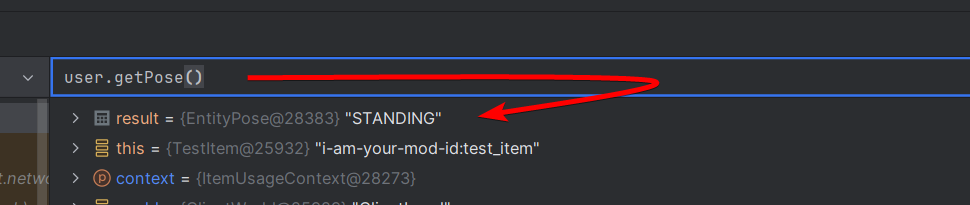
Gehen wir in unserem Beispiel einen Schritt hinüber, damit die Variable BlockState geladen wird. Wir können nun überprüfen, ob sich der BlockState des Zielblocks tatsächlich im Block-Tag befindet.
TIP
Drücke auf das +-Symbol auf der rechten Seite der Eingabezeile, um das Ergebnis für die aktuelle Debugging-Sitzung anzuheften.
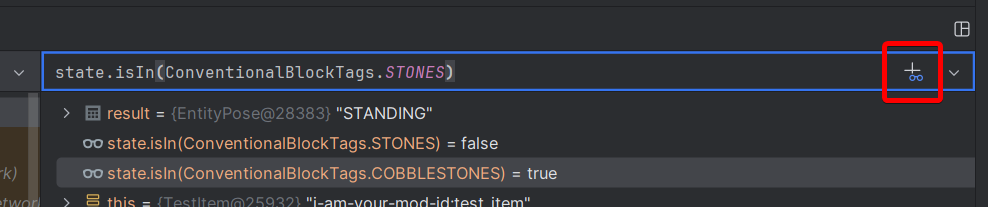
Wie wir sehen können, enthält das Tag ConventionalBlockTags.STONES keinen Bruchstein, da es dafür ein separates Tag gibt.
Haltepunkt umschalten und Bedingungen
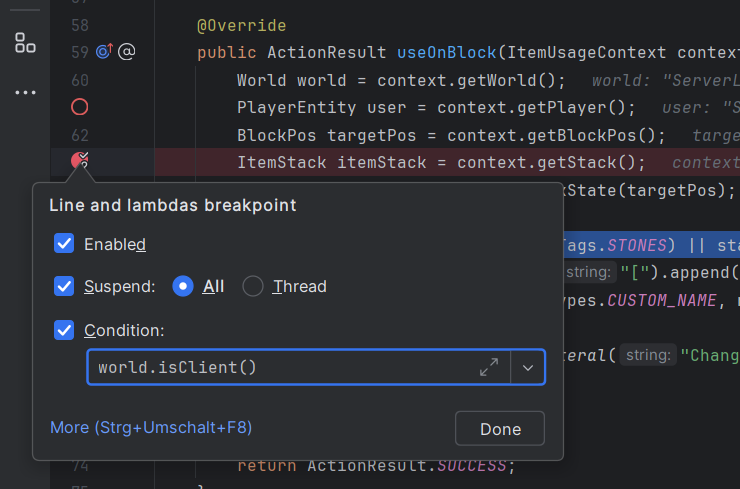
Manchmal muss man den Code nur anhalten, wenn bestimmte Bedingungen erfüllt sind. Erstelle hierzu einen Haltepunkt und klicke mit der rechten Maustaste darauf, um dessen Einstellungen zu öffnen. Dort kannst du eine boolesche Aussage als Bedingung festlegen.
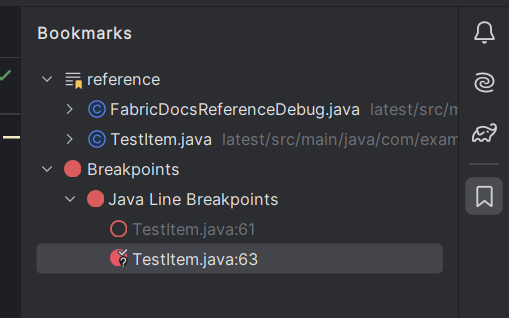
Hohle Haltepunkt-Symbole zeigen inaktive Haltepunkte an, die die aktive Minecraft-Instanz nicht anhalten. Du kannst Haltepunkte entweder im Popup-Fenster mit den Haltepunkt-Einstellungen oder einfach durch einen Klick mit der mittleren Maustaste auf den Haltepunkt selbst aktivieren oder deaktivieren.
Alle Haltepunkte werden im Bookmarks-Fenster von IntelliJ aufgelistet.
Eine aktive Instanz Hotswappen
Du kannst begrenzte Änderungen am Code vornehmen, während eine Instanz läuft, indem du die Aktion Build > Build Project mit dem Hammer-Symbol verwendest. Du kannst das Symbol auch neben dem Dropdown-Element Run Configuration platzieren, indem du mit der rechten Maustaste auf den leeren Bereich in der oberen Menüleiste von IntelliJ klickst.
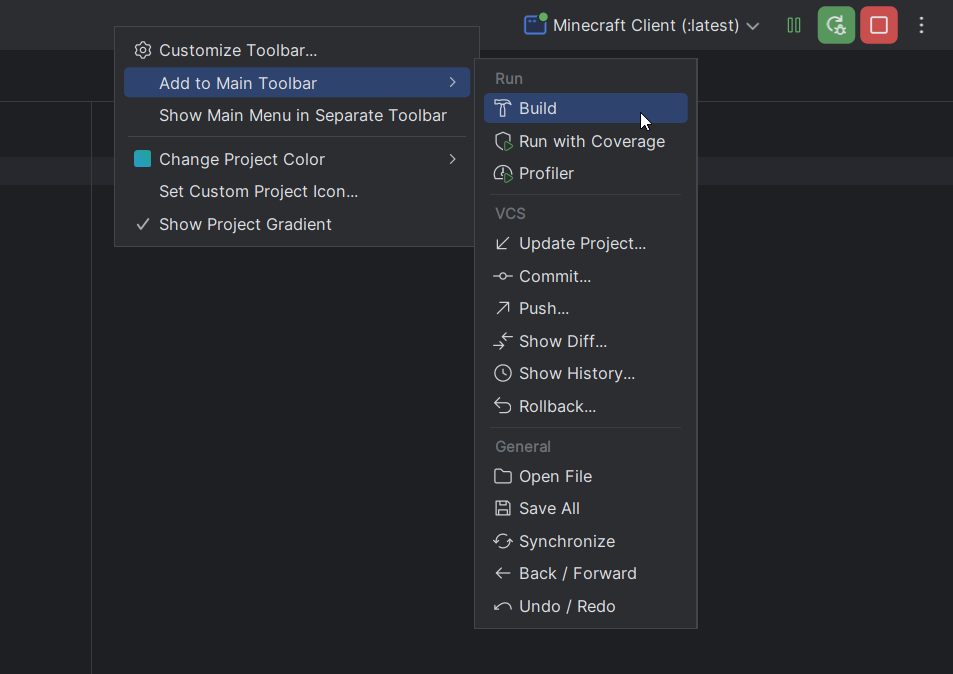
Dieser Vorgang, auch als "Hotswapping" bezeichnet, erfordert, dass die Minecraft-Instanz im Debug-Modus statt im Run-Modus gestartet wird (siehe oben).
Damit musst du die Minecraft-Instanz nicht neustarten. Außerdem lassen sich damit die Ausrichtung von Bildschirmelementen und der Ausgleich von Funktionen schneller testen. IntelliJ wird dich benachrichtigt, wenn der "Hotswap" erfolgreich war.

Mixins sind eine Ausnahme. Du kannst deine Laufkonfiguration so einrichten, dass sie auch zur Laufzeit geändert werden können. Weitere Informationen findest du unter Hotswapping Mixins.
Andere Änderungen können im Spiel neu geladen werden.
- Änderungen des
assets/-Ordner -> drücke F3+T - changes to the
data/folder -> nutze den/reload-Befehl
Um das Beispiel von vorhin abzuschließen, lasst uns der Anweisung eine Bedingung hinzufügen. Sobald wir den Haltepunkt erreichen, sehen wir, dass wir immer eine "Erfolg"-Handanimation erhalten, da wir nie etwas anderes zurückgegeben haben.
Wende die Korrekturen an und nutze Hotswapping, um die Änderungen im Spiel sofort zu sehen.
java
@Override
public InteractionResult useOn(UseOnContext context) {
	Level level = context.getLevel();
	Player user = context.getPlayer();
	BlockPos targetPos = context.getClickedPos();
	ItemStack itemStack = context.getItemInHand();
	BlockState state = level.getBlockState(targetPos);

	if (state.is(ConventionalBlockTags.STONES) || state.is(ConventionalBlockTags.COBBLESTONES)) {
		Component newName = Component.literal("[").append(state.getBlock().getName()).append(Component.literal("]"));
		itemStack.set(DataComponents.CUSTOM_NAME, newName);

		if (user != null) {
			user.sendOverlayMessage(Component.literal("Changed Item Name"));
		}

		return InteractionResult.SUCCESS;
	}

	return InteractionResult.PASS;
}Logs und Abstürze
Konsolen zuvor ausgeführter Instanzen werden als Protokolldateien exportiert, die sich im logs-Verzeichnis der Minecraft-Instanz befinden. Das neueste Protokoll wird in der Regel als latest.log bezeichnet.
Benutzer können diese Datei zur weiteren Überprüfung an den Entwickler des Mods weiterleiten, wie unter Logs hochladen erläutert.
In der Entwicklungsumgebung findest du frühere Protokolle in dem Project window's run > logs-Ordner und Absturzberichte im run > crash-reports-Ordner.
Frag die Community!
Du weißt immer noch nicht, was los ist? Du kannst dem Fabric Discord Server beitreten und mit der Community schreiben!
Für weiterführende Fragen empfehlen wir dir auch das offizielle Fabric-Wiki.